- [릴리즈] What’s New in the IPA Summer Release (2026) 공유
- [릴리즈] What’s New in the IPA Summer Release (2026) 링크드인 공유 페이스북 공유 트위터 공유
-
What’s New in the IPA Summer Release (2026)
한눈에 보기
- IPA Investigator (Beta) – IPA 결과를 해석해 주고, 요청한 작업까지 대신 수행하는 AI 에이전트가 추가되었습니다.
- IPA Interpret – Comparison Analysis에 OmicSoft 분석을 포함하고, 클러스터링·필터·Compare Builder로 비교 결과를 원하는 대로 다듬을 수 있습니다.
- 콘텐츠 업데이트 – 신규 signaling pathway 8종과 19만 건 이상의 새로운 발견이 추가되었습니다.
IPA Investigator (Beta): AI-powered biological insights, right inside IPA
- IPA에 AI 기반 연구 파트너 IPA Investigator가 추가되었습니다. 분석 결과에서 중요한 테마, 메커니즘, 연관 관계를 찾아내어 쉬운 언어로 설명해 주기 때문에, 결과 해석에 걸리는 시간을 줄일 수 있습니다.
- 설명에 그치지 않고 사용자를 대신하여 IPA에서 필요한 작업을 직접 수행할 수도 있습니다. 예를 들어 발견된 테마를 요약하는 새로운 pathway를 그리거나, 관련 결과가 강조되도록 분석을 필터링하도록 요청할 수 있습니다.
- IPA 사용 경험이 많은 사용자에게는 업무 효율을, IPA를 처음 사용하는 사용자에게는 학습을 도와주는 파트너 역할을 하며, 한국어를 포함해 원하는 언어로 AI 파트너와 대화할 수 있습니다.
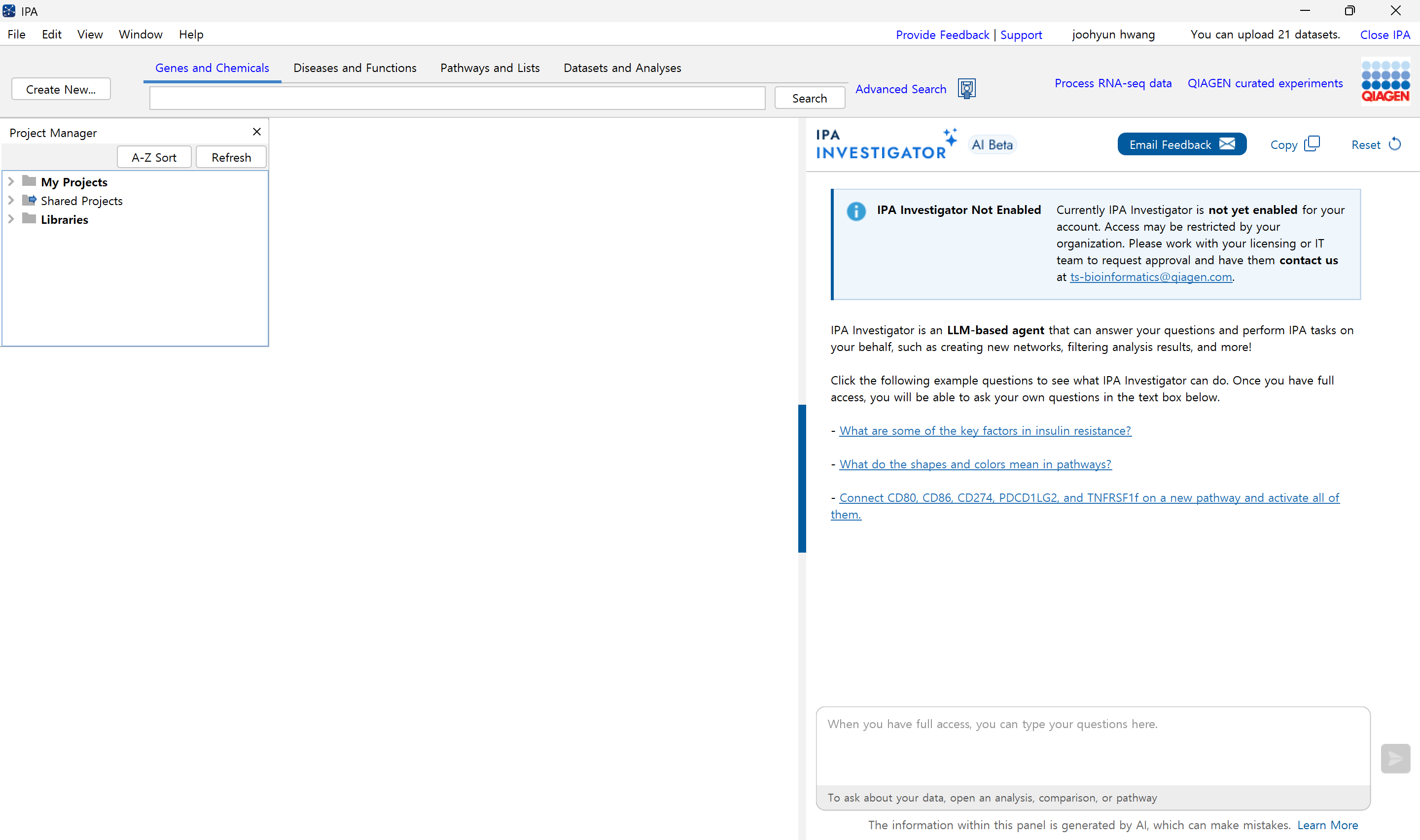
[그림 1] IPA에 새롭게 추가된 채팅 기반 에이전트, IPA Investigator
- 질문은 패널 하단의 입력창에 입력합니다. 현재 열려 있는 Core Analysis, Comparison Analysis, Network/Pathway 창의 내용을 컨텍스트로 사용하여 답변합니다.
- 열려 있는 창이 없으면 일반적인 지식을 바탕으로 답변한 뒤, 관련 IPA 액션을 제안합니다.
- 예를 들어 데이터와 크게 관련이 없어 보이는 pathway가 왜 높은 점수를 받았는지 질문하면, IPA Investigator가 가능한 이유를 설명하고 이어서 확인해 볼 수 있는 액션을 함께 제시합니다.
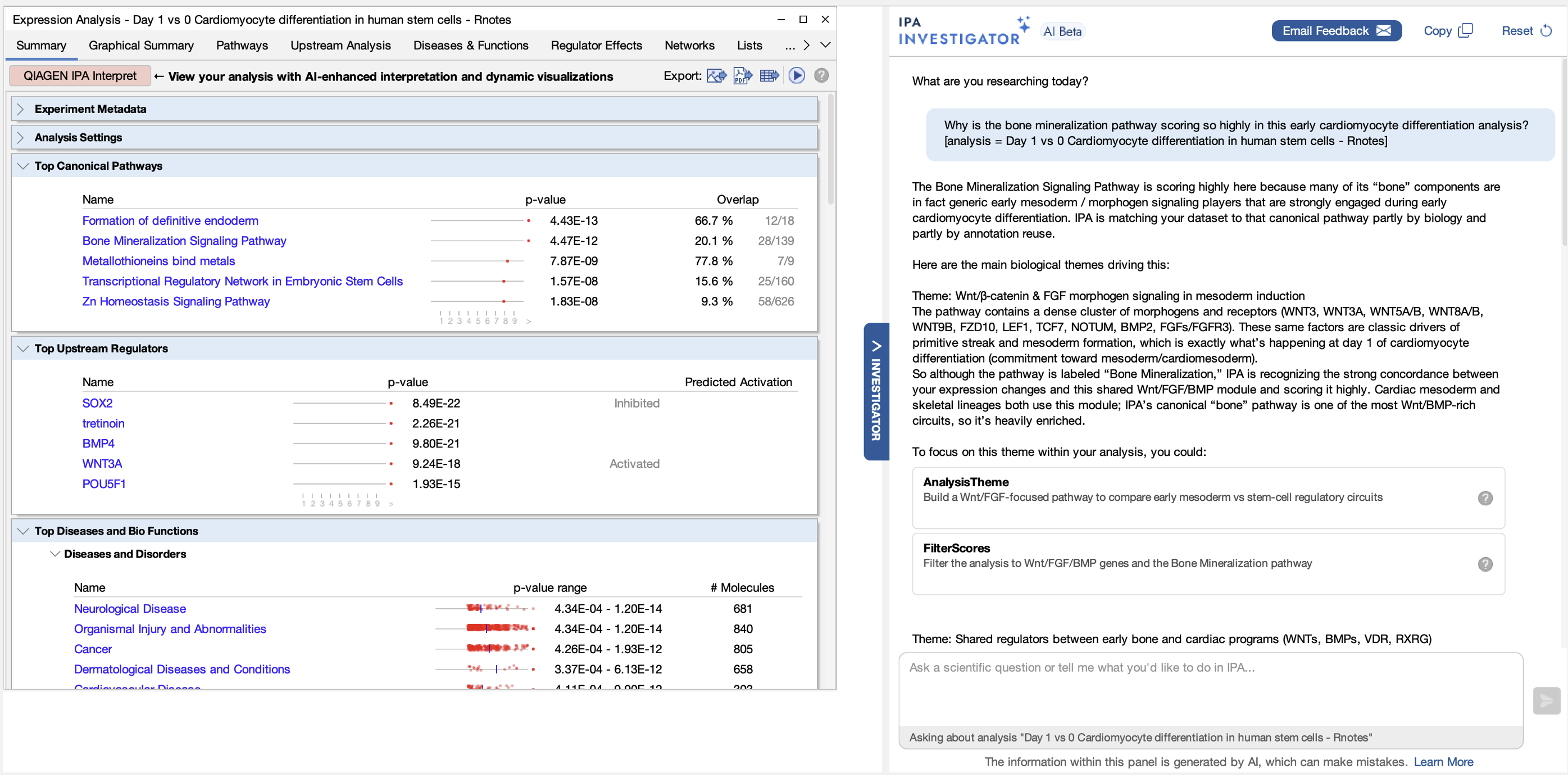
[그림 2] IPA Investigator로 Core Analysis 결과에 대해 질문하기
- 제안된 액션을 선택하면 IPA Investigator가 IPA에 필요한 입력값을 자동으로 전달하여 네트워크를 생성합니다. 이때 사용되는 관계 정보는 모두 QIAGEN Knowledge Base에서 가져옵니다.
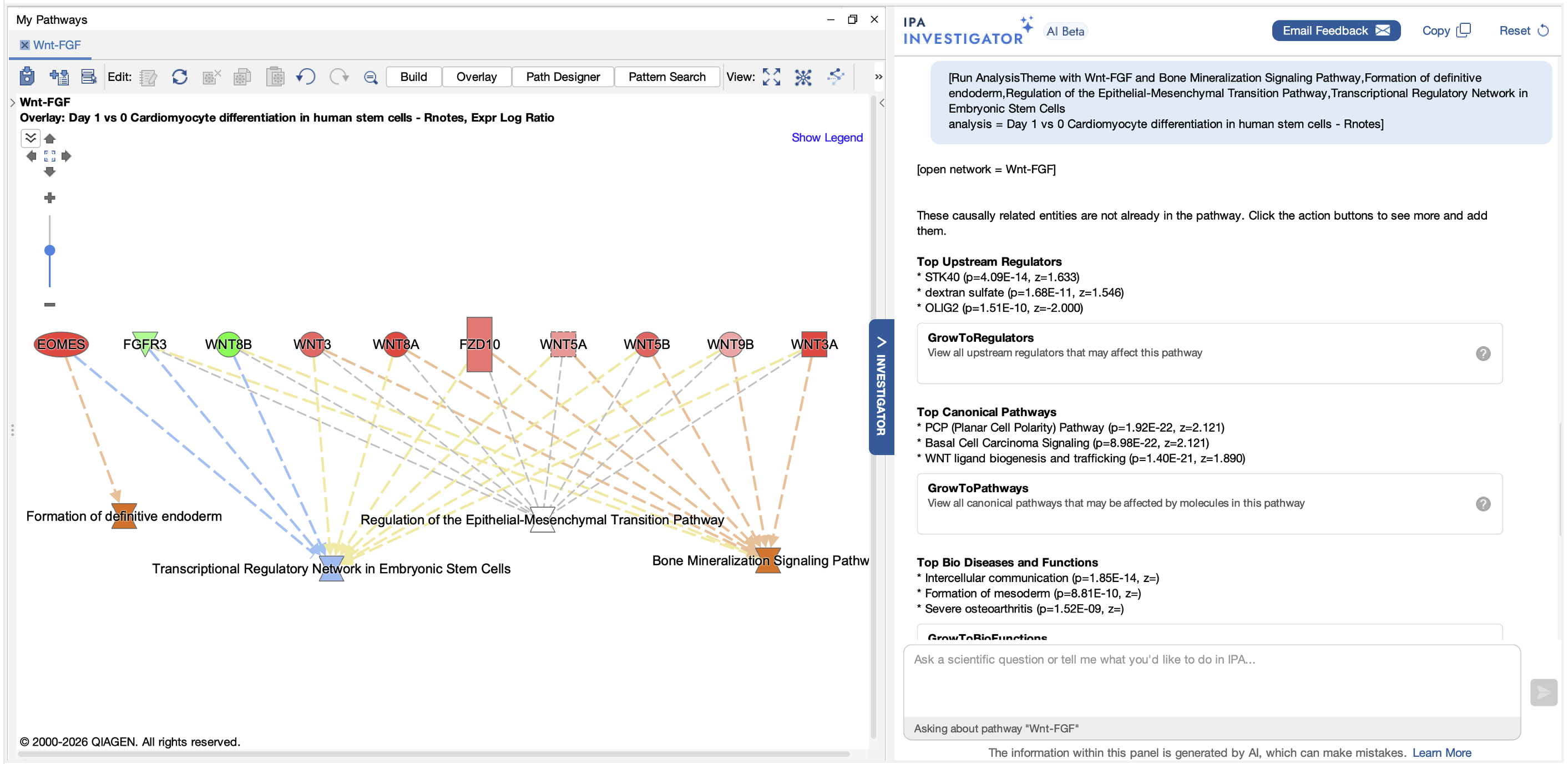
[그림 3] AI 에이전트가 제안한 “AnalysisTheme” 네트워크
- 액션이 실행된 뒤에는 후속 제안이 자동으로 표시됩니다. 예를 들어 pathway가 생성되면 causal analysis를 수행하여 아직 포함되지 않은 통계적으로 유의한 entity를 type별로 상위 3개씩 제시하고, pathway를 “grow” 할 수 있는 액션을 제공합니다.
- 예를 들어 “GrowToBioFunctions” 액션을 선택하면 화면 왼쪽 Grow 패널에 IPA의 causal 결과가 표시되며, z-score로 정렬하여 원하는 function만 선택적으로 pathway에 추가할 수 있습니다.
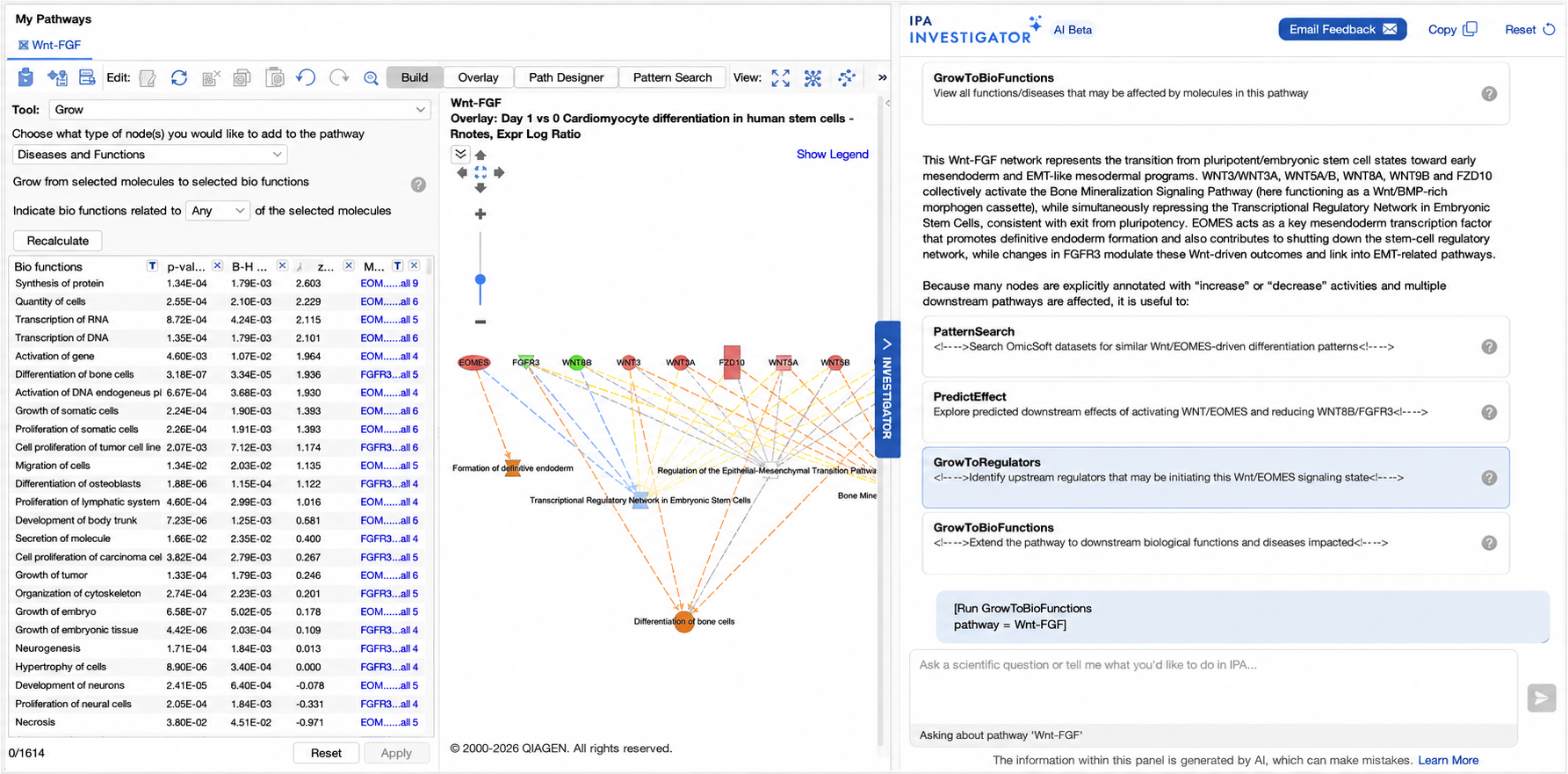
[그림 4] 후속 제안(GrowToBioFunctions) 실행 화면
IPA Investigator 사용 전 확인 사항
- 비용 – IPA Investigator는 추가 비용 없이 IPA에서 사용할 수 있습니다.
- Investigator 활성화 – 연구에서의 AI 사용에 대한 우려를 고려하여 기본적으로 비활성화되어 있습니다. 라이선스에 활성화를 원하시면 consulting@insilicogen.com으로 문의해 주세요.
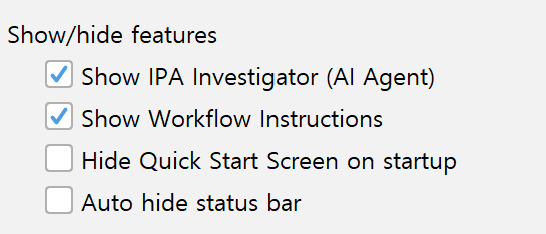
- 화면 조정 – 에이전트 패널 왼쪽의 Investigator 탭을 클릭하면 패널이 최소화되고, Preferences > Application Preferences에서 “Show IPA Investigator (AI Agent)” 체크를 해제하면 에이전트를 완전히 숨길 수 있습니다.

- 데이터 보안 - IPA Investigator는 Microsoft Azure에서 QIAGEN 전용으로 호스팅되는 엔터프라이즈 GPT 5.1 인스턴스를 사용합니다. 입력한 프롬프트는 저장되지 않으며 학습에도 사용되지 않습니다.
- 정확도 - LLM의 특성상 채팅 창에 표시되는 텍스트에는 오류가 포함될 수 있습니다. 다만 IPA 내에서 실행되는 액션은 사용자가 실행하든 에이전트가 실행하든 모두 Build, Overlay 등 IPA의 기본 기능과 Knowledge Base를 기반으로 수행되며 AI가 개입하지 않습니다. 즉, 에이전트 창 밖에 표시되는 정보는 모두 사용자가 직접 수행할 수 있는 IPA 액션의 결과입니다.
- Beta 버전 제공 - IPA Investigator는 현재 Beta로 제공되며, 향후 릴리즈에서 정식 기능으로 전환될 예정입니다. 에이전트 패널 상단의 “Email Feedback” 버튼을 통해 사용 경험이나 문제점을 알려주세요.
IPA Desktop
- Build > Grow > Upstream Expression Regulators로 확장할 때 Molecule type(예: kinase, enzyme, transporter 등)으로 필터링할 수 있습니다.
IPA Interpret
- 이번 릴리즈에서는 IPA Interpret의 Comparison Analysis bubble map이 크게 업데이트되었습니다.
- OmicSoft 분석 포함 - Analysis Match 라이선스에서 최대 50개의 OmicSoft 분석을 비교에 포함할 수 있어, 237,000개가 넘는 사전 분석 결과를 참조하여 내 결과를 해석할 수 있습니다. 컬럼 헤더를 클릭하면 해당 분석을 설명하는 메타데이터가 표시됩니다.
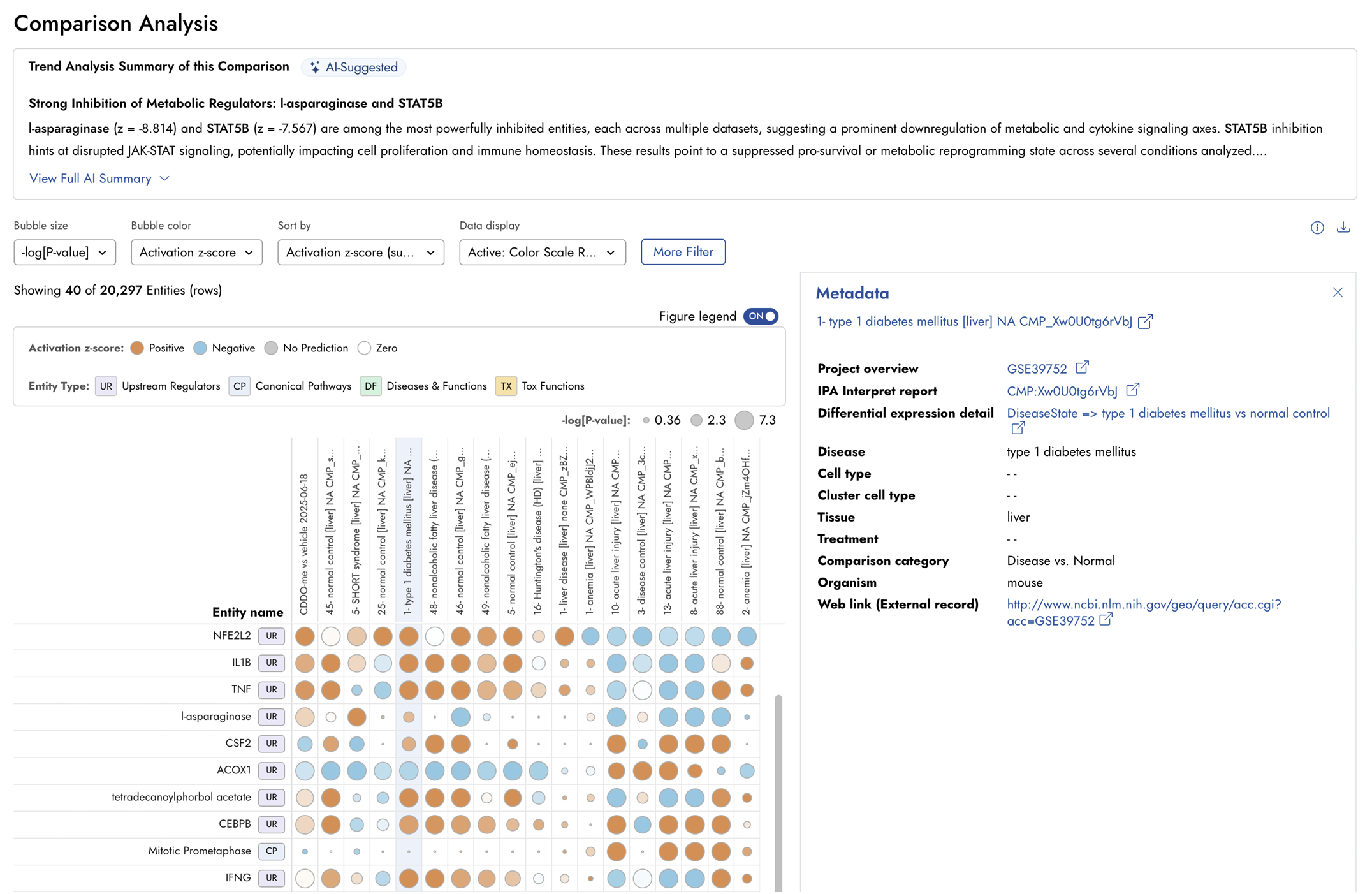
[그림 5] CDDO-me 투여 마우스 간 발현 분석(맨 왼쪽 열)을 유사하거나 반대되는 OmicSoft 분석 17개와 비교한 예 – NFE2L2가 분석에 따라 활성화·억제·중립으로 예측되는 것을 확인할 수 있습니다
- 계층적 클러스터링 - 행과 열을 계층적으로 클러스터링하여 분석(열) 간의 숨겨진 관계뿐만 아니라 entity(pathway, regulator 등) 간의 잠재적 유사성을 함께 확인할 수 있습니다. 행을 클러스터링하려면 entity 수를 7,000개 미만으로 제한해야 합니다.
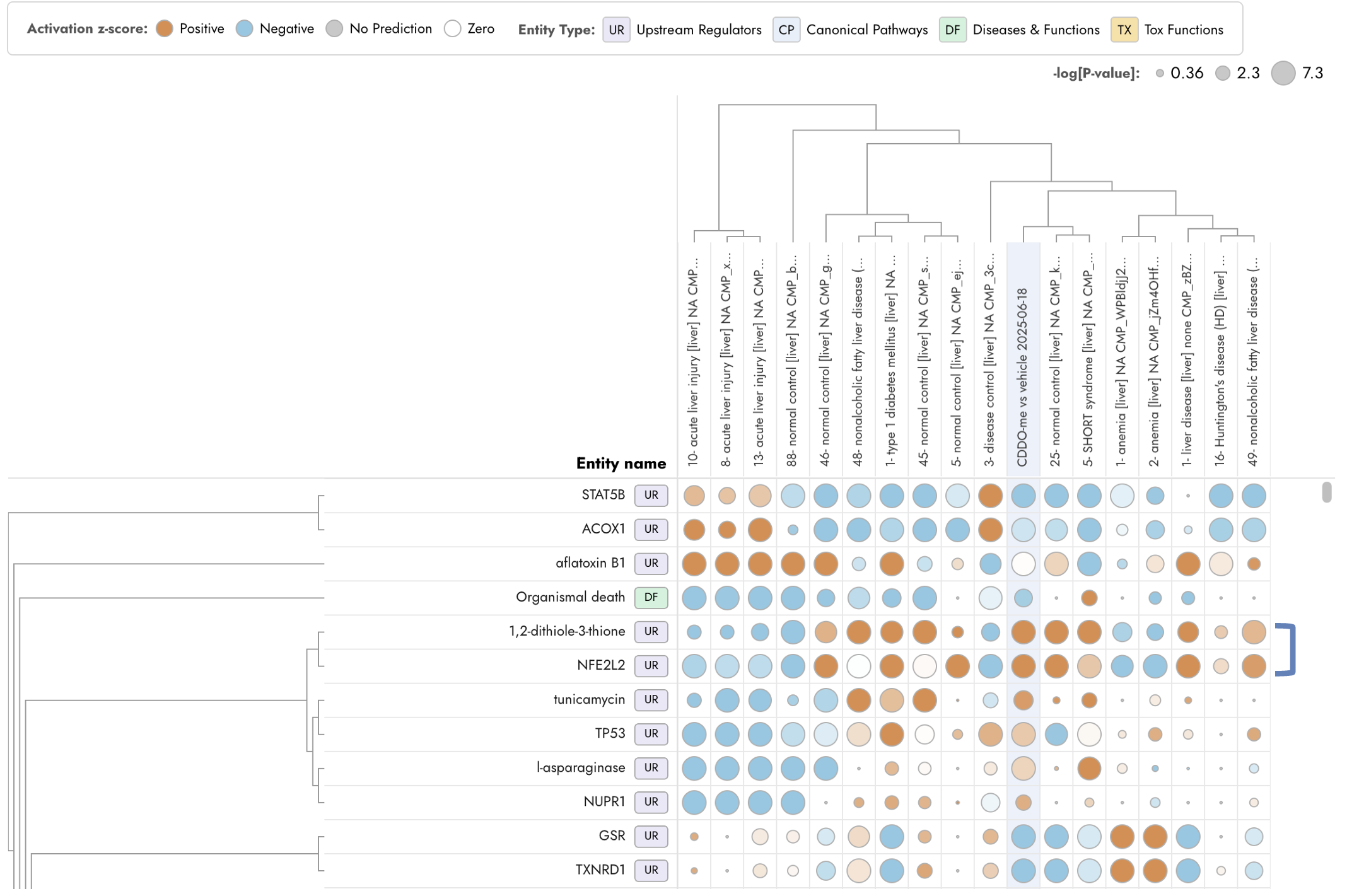
[그림 6] 클러스터링으로 확인하는 패턴과 관계 – NFE2L2 활성화제인 1,2-dithiole-3-thione이 NFE2L2와 가깝게 묶입니다. 유전자를 공유하지 않아도 활성 패턴이 같으면 묶이므로 새로운 발견의 단서가 됩니다.
- Data display 메뉴 - Filters 탭과 Visual 탭으로 재구성되어 표시할 entity와 bubble의 색상·크기를 세밀하게 제어할 수 있습니다.
- 컷오프 정밀도 개선: 드롭다운에서 연산자(> 또는 ≥)를 선택
- Color scale slider: 색상 범위를 직접 지정해 대비 개선
- Bubble size slider: bubble 크기 스케일을 조정
- Insignificance threshold: 기준 미만의 bubble을 회색으로 표시(예: z-score 절대값 2 미만)
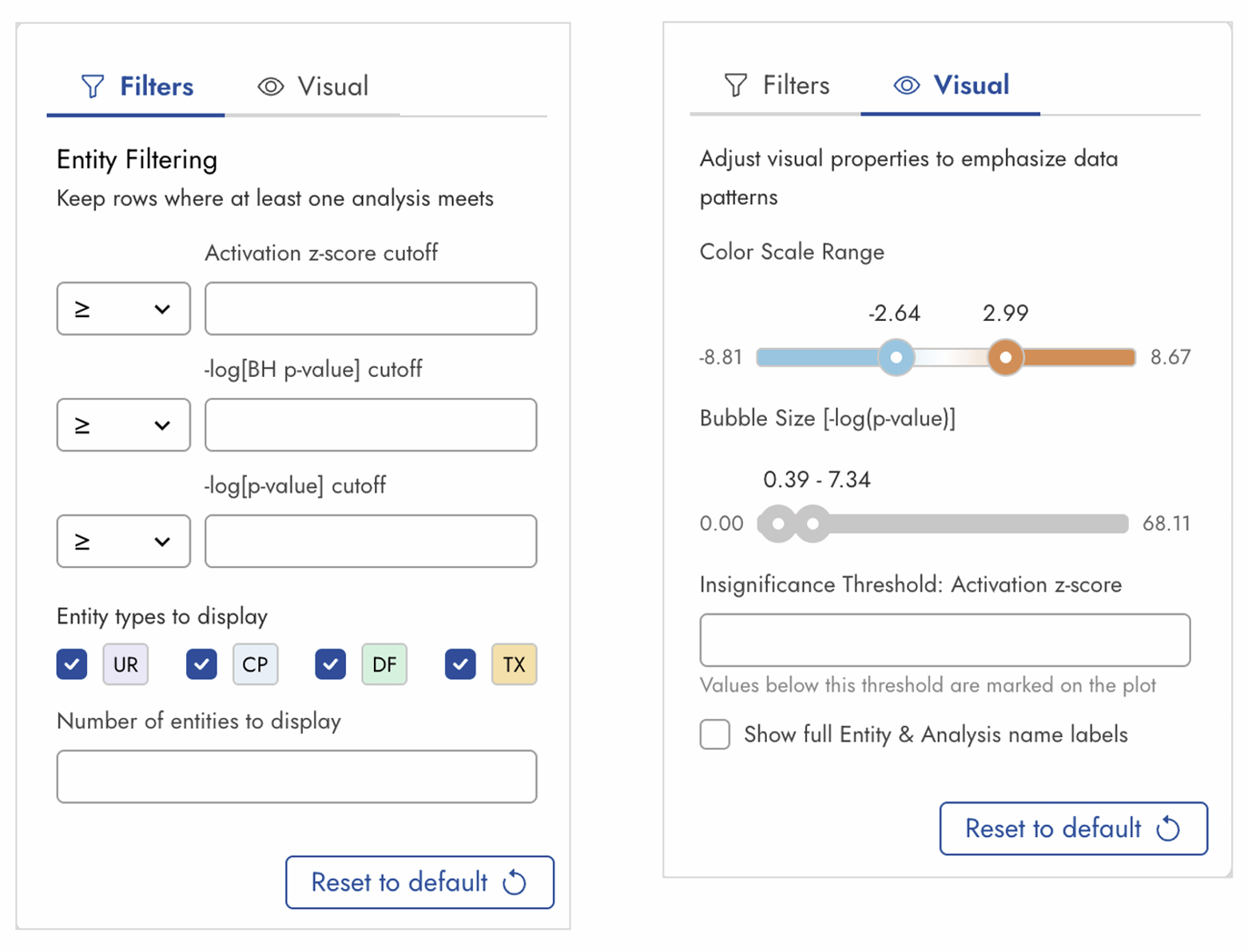
[그림 7] Filters 탭과 Visual 탭으로 구성된 Data display 필터
- More filters 메뉴 – entity 이름이나 카테고리, 또는 entity의 네트워크에 포함된 gene 이름으로 표시할 entity를 직접 선택할 수 있습니다. 이름 일부를 입력해 검색하거나 체크박스로 선택합니다.
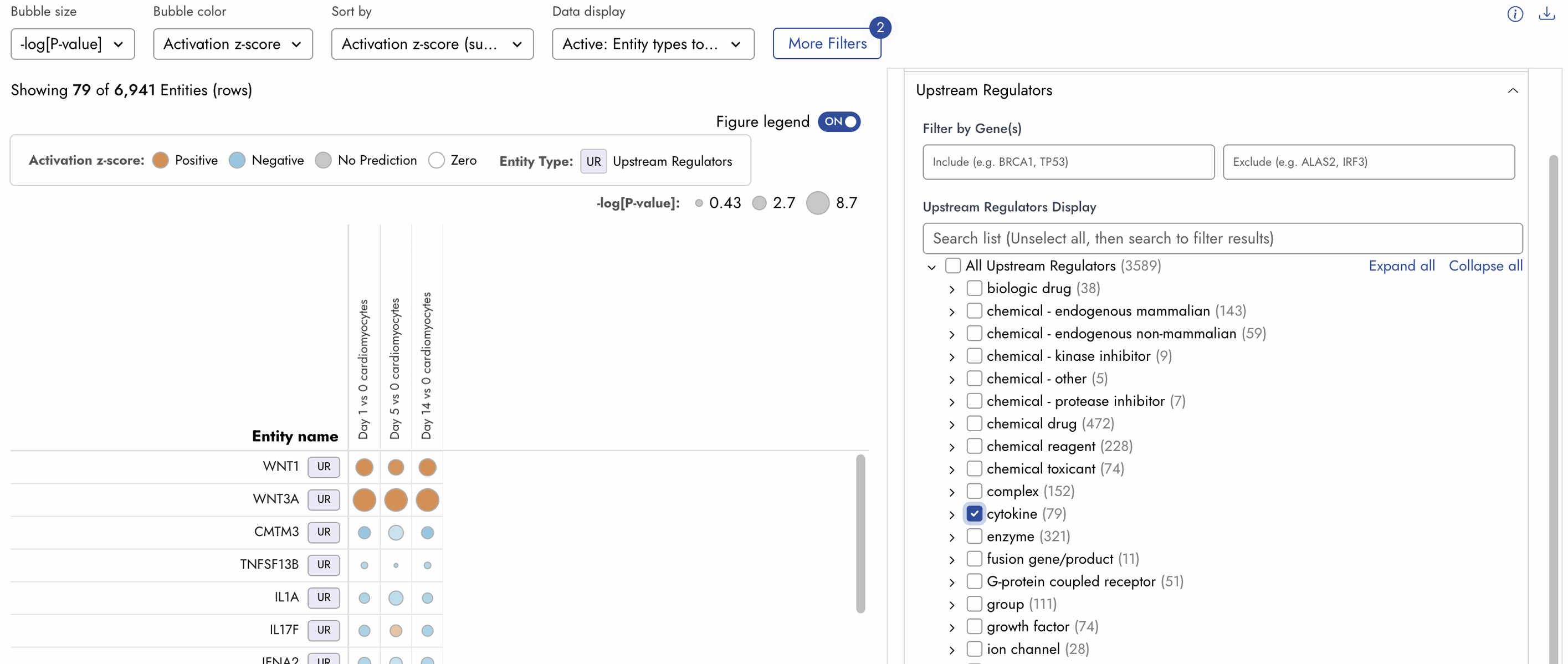
[그림 8] More filters를 사용하여 cytokine Upstream Regulator만 표시한 예
- Compare Builder – 홈 페이지나 Similar Analyses 페이지에서 비교할 분석을 장바구니처럼 모아두었다가 한 번에 비교를 생성합니다. “Create Comparison” 대신 “Add to Compare Builder”를 클릭하면 Compare Builder 페이지에 담기고, 마지막에 원하는 분석만 선택해 비교를 만듭니다.
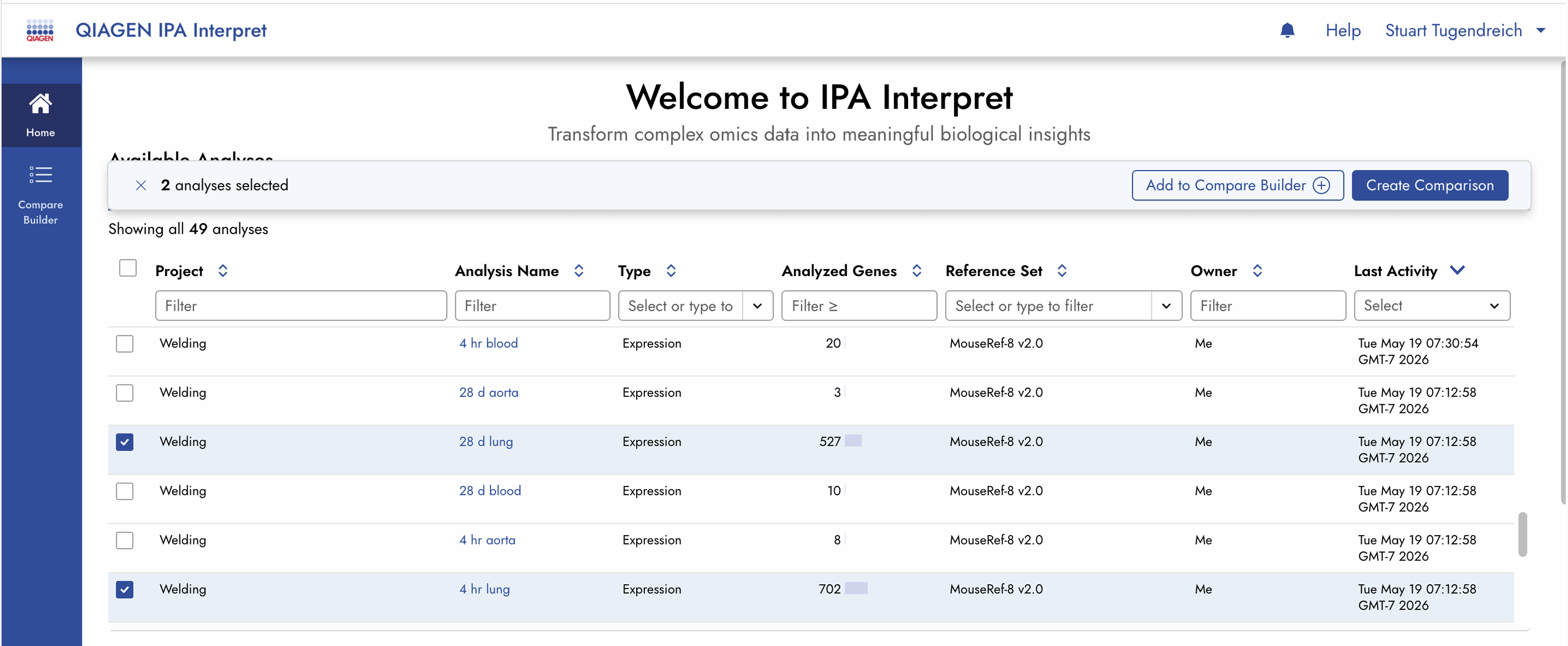
[그림 9] Compare Builder에 추가할 분석 선택하기
- OmicSoft 분석은 Similarities and Differences to OmicSoft Analyses 페이지에서 plot의 점을 클릭해 하나씩 담거나, 테이블을 메타데이터·점수로 필터링해 한 번에 여러 개를 담을 수 있습니다.
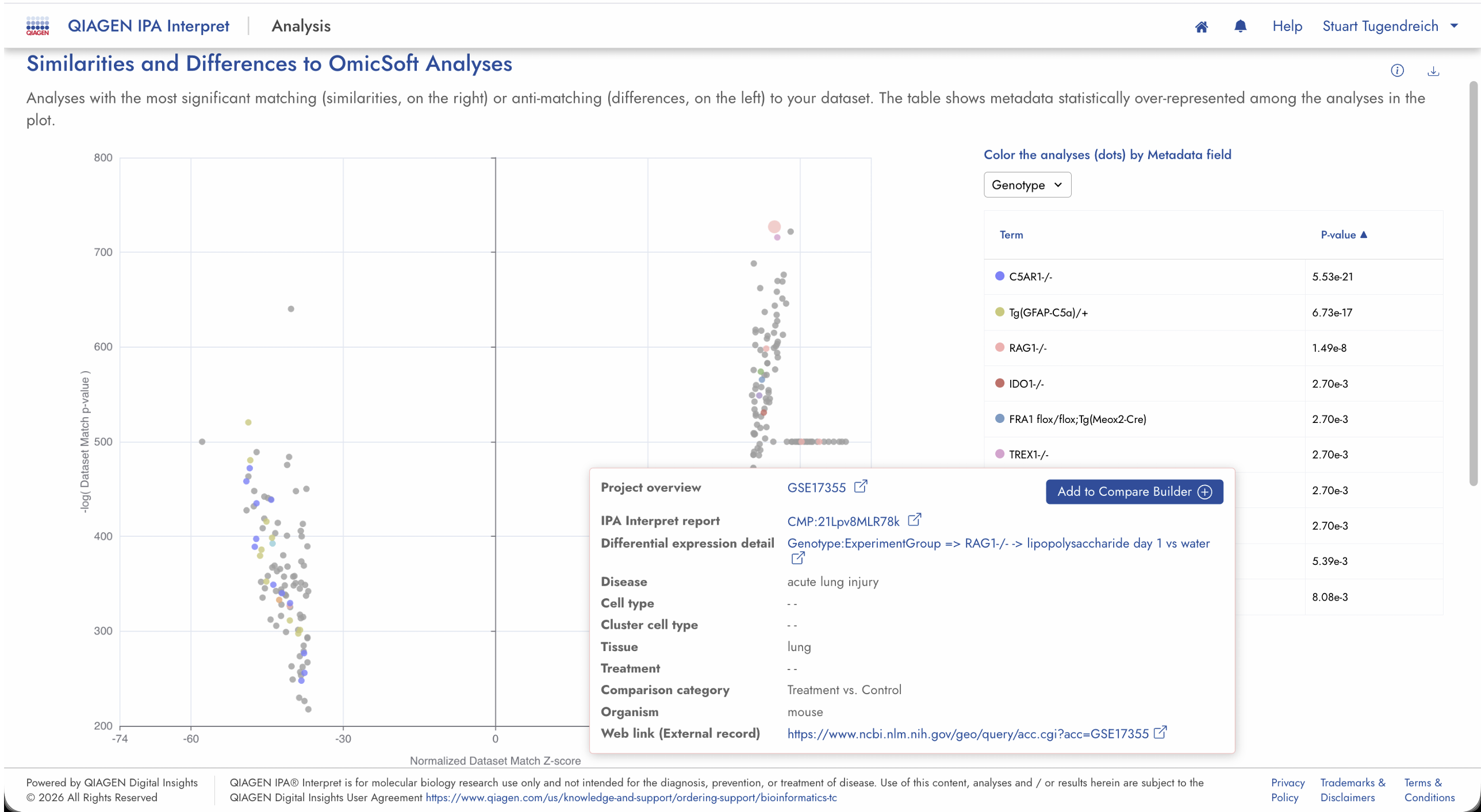
[그림 10] 분석을 하나씩 Compare Builder에 추가하기
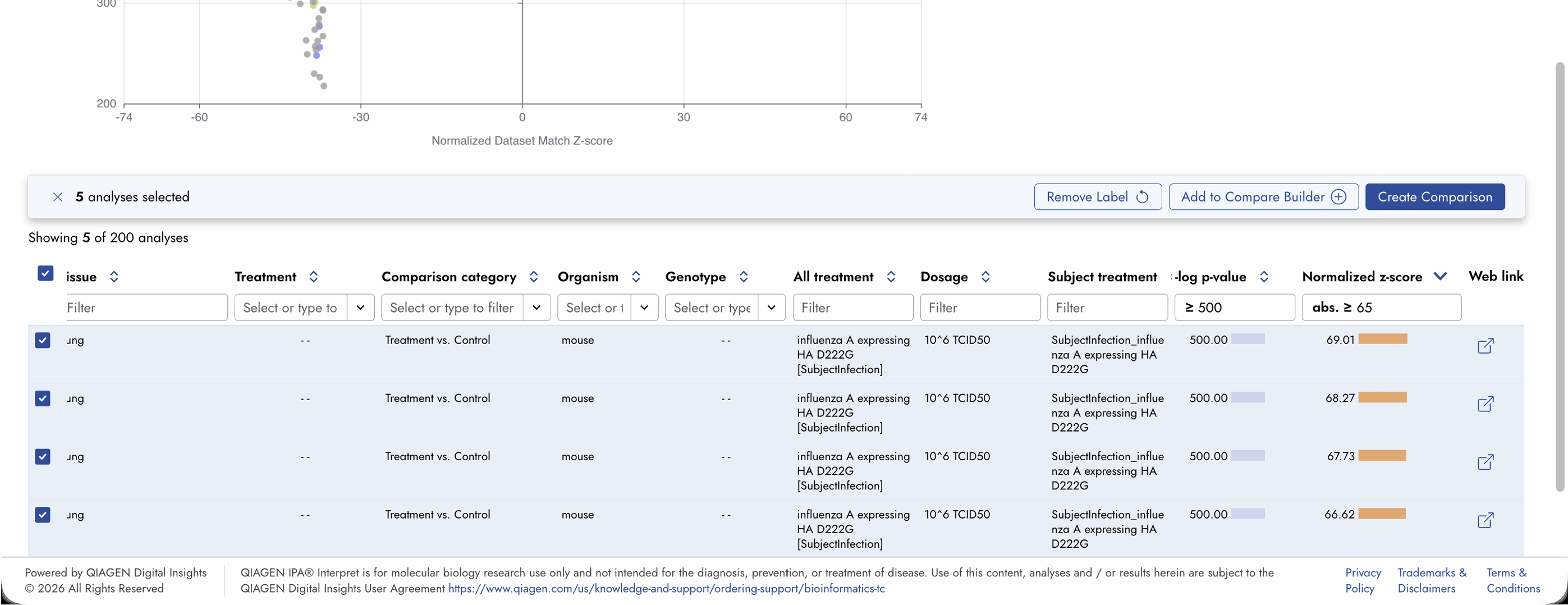
[그림 11] 분석을 한 번에 여러 개 Compare Builder에 추가하기
- 체크박스를 하나씩 클릭하는 경우, 선택한 순서가 Comparison Analysis에서의 표시 순서가 됩니다.
- Bubble chart 커스터마이즈 - 단일 분석 bubble chart도 색상, 서체, 종횡비 등을 조정하여 논문 게재용으로 내보낼 수 있습니다. PNG 형식으로 내보낼 수 있으며, 지정한 스타일을 다음 다운로드 시 기본값으로 저장할 수도 있습니다.
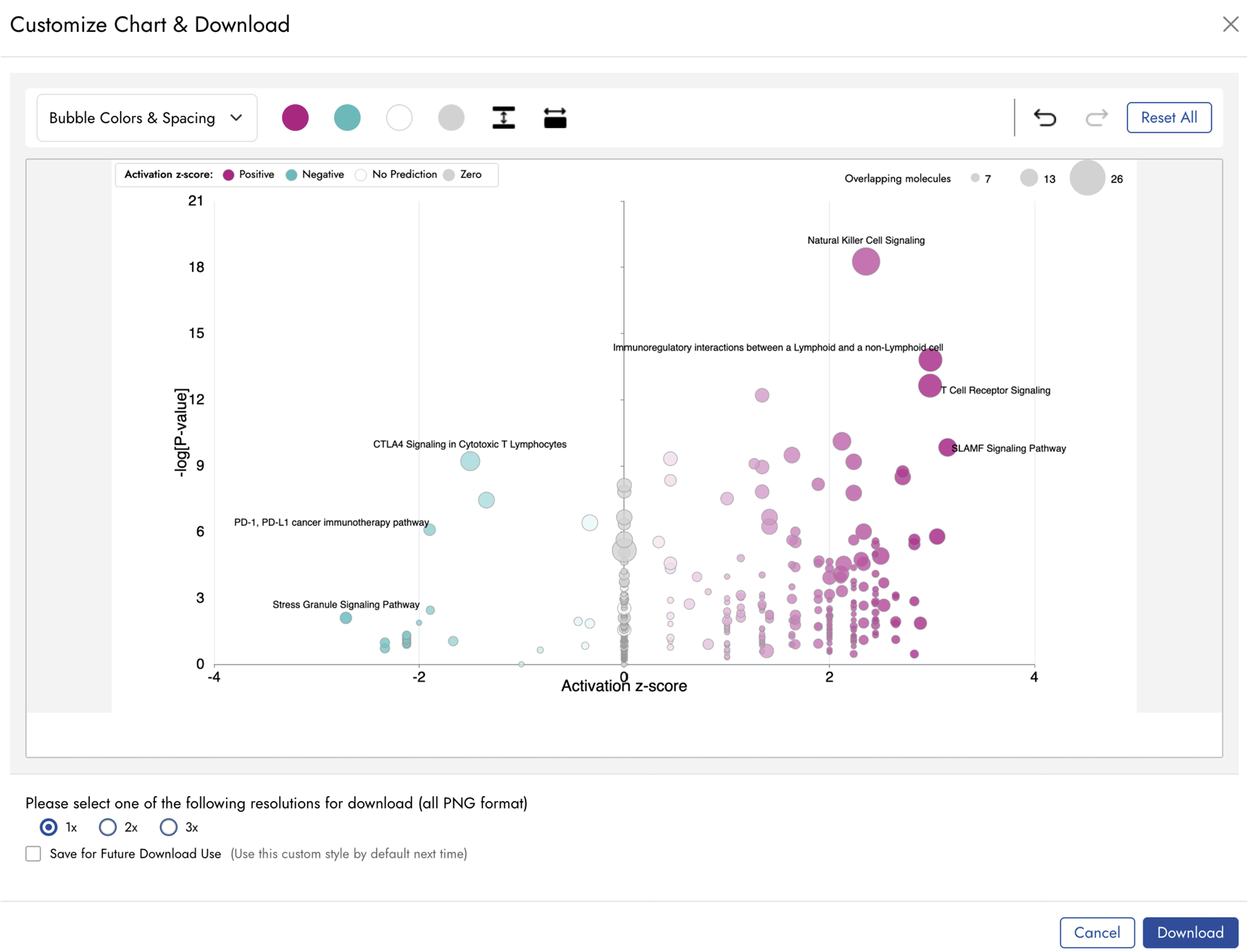
[그림 12] bubble chart 커스터마이즈 기능
콘텐츠 업데이트
8개의 새로운 Ingenuity signaling pathways
- Axonal Periodic Cytoskeleton Signaling Pathway
- Cardiac Conduction Signaling Pathway
- Cardiac Valve Formation Signaling Pathway
- Neuron Navigator Signaling Pathway
- Neuronal Cancer Synapse Signaling Pathway
- Puberty Induction Signaling Pathway
- RBP4 in Immune and Metabolic Regulation Signaling Pathway
- ZFX in Tumorigenesis Signaling Pathway
새로운 발견들 요약
190,000개 이상의 새로운 발견이 추가되어 총 1,510만 개 이상의 발견을 보유하게 되었습니다.
- 암 돌연변이 114,000개 (ClinVar)
- 전문가 문헌 큐레이션 51,000개
- 단백질-단백질 상호작용 12,000개 (BioGrid), 600개 (IntAct)
- 유전자-질병 5,000개 (OMIM), 3,000개 (GWAS), 1,100개 (ClinicalTrials.gov)
- 유전자 온톨로지 1,400개
OmicSoft datasets Updates
OmicSoft에서 총 237,856개의 데이터 세트(새로 추가된 1,555개 포함)를 이용할 수 있습니다.
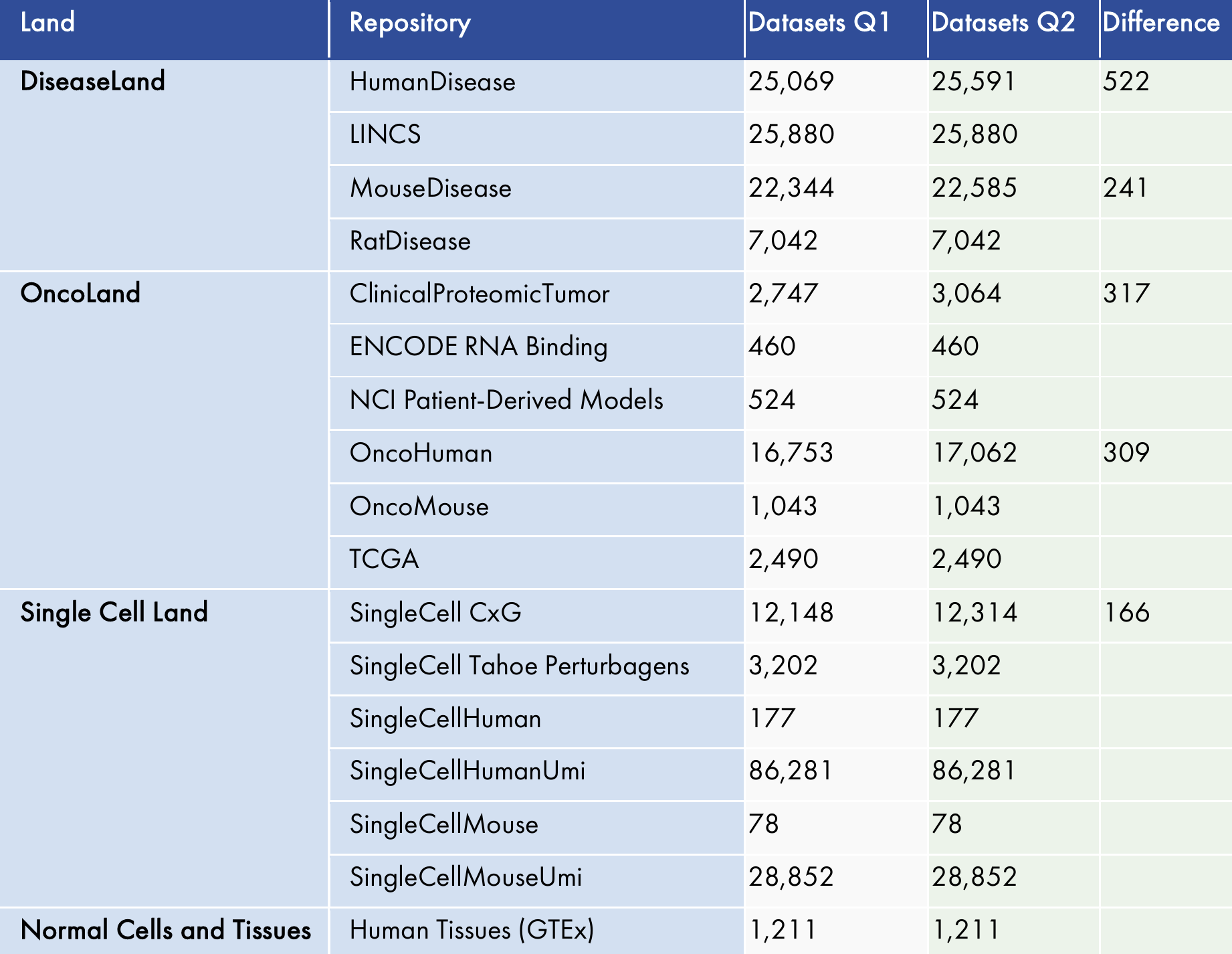
[그림 13] OmicSoft 데이터 세트 업데이트 현황